

Spis treści
Jak przenieść kontakty z telefonu na kartę SIM?
Aby przenieść kontakty z telefonu na kartę SIM, najpierw otwórz aplikację Kontakty. Tam znajdziesz opcję eksportu, która zazwyczaj znajduje się w ustawieniach lub w menu „Więcej”. Po jej wybraniu, musisz określić lokalizację eksportu, w tym wypadku będzie to karta SIM.
Warto pamiętać, że karta SIM ma ograniczoną pojemność, mieszcząc od 50 do 250 kontaktów w zależności od jej rodzaju. Dlatego nie wszystkie dane mogą zostać przeniesione, zwłaszcza jeżeli zawierają zdjęcia lub adresy e-mail.

Możesz łatwo przenieść kontakty bezpośrednio z poziomu aplikacji Kontakty – wystarczy skorzystać z opcji „Eksportuj” i następnie „Na kartę SIM”. Pamiętaj jednak, że różne modele telefonów z Androidem mogą mieć odmienne interfejsy, co może nieco wpływać na przebieg tego procesu.
Po zakończeniu eksportu dobrze jest sprawdzić, czy wszystkie kontakty zostały prawidłowo zapisane na karcie SIM, aby uniknąć problemów z ich późniejszym odczytem czy wykorzystaniem.
Jakie są metody przenoszenia kontaktów z telefonu?
Przenoszenie kontaktów z telefonu można zrealizować na różne sposoby, co pozwala dostosować metodę do indywidualnych potrzeb. Jedną z popularnych opcji jest użycie konta Google, które ułatwia synchronizację danych w chmurze. Dzięki temu, po wymianie urządzenia, użytkownicy mogą bezproblemowo przywrócić swoje informacje na nowym telefonie z systemem Android.
Warto też zwrócić uwagę na pliki w formacie .vcf, które są wszechstronnym rozwiązaniem do transferu kontaktów. Umożliwiają one przesyłanie danych przez e-mail lub Bluetooth, co jest bardzo wygodne, szczególnie w przypadku migracji między różnymi systemami operacyjnymi. Dla telefonów z obsługą kart SD istnieje także opcja eksportowania kontaktów na tę kartę, co otwiera kolejne możliwości przechowywania danych.
Dodatkowo, użytkownicy mogą korzystać z aplikacji zaprojektowanych do transferu kontaktów, które często oferują funkcje takie jak:
- filtrowanie,
- zarządzanie danymi.
Choć metody bezprzewodowe, takie jak Bluetooth, są również dostępne, warto pamiętać, że ich skuteczność może spadać, gdy mamy do czynienia z dużą ilością kontaktów. W końcu wybór odpowiedniej metody przenoszenia kontaktów powinien być uzależniony od osobistych preferencji użytkownika oraz możliwości technicznych jego urządzenia.
Jak otworzyć aplikację 'Kontakty’ na telefonie?

Aby uruchomić aplikację ’Kontakty’ na swoim telefonie, masz kilka prostych opcji do wyboru:
- zlokalizować ikonę na ekranie głównym, która zwykle przedstawia postać lub książkę adresową,
- zajrzeć do menu z wszystkimi aplikacjami,
- w niektórych modelach telefonów z systemem Android najpierw otworzyć aplikację ’Telefon’, a potem udać się do zakładki ’Kontakty’,
- skorzystać z opcji wyszukiwania — wystarczy wpisać ’Kontakty’, a aplikacja pojawi się błyskawicznie.
Warto pamiętać, że wygląd oraz dostępne funkcje mogą się różnić w zależności od wersji systemu operacyjnego, jednak te podstawowe metody powinny działać na większości urządzeń.
Jakie dane można przenieść na kartę SIM z telefonu?
Możesz przenieść najważniejsze informacje kontaktowe na kartę SIM, takie jak imię, nazwisko i numer telefonu. Musisz jednak pamiętać o jej ograniczeniach – pojemność karty SIM wynosi od 50 do 250 kontaktów, w zależności od modelu. Co więcej, nie będziesz w stanie zapisać dodatkowych danych, takich jak adresy e-mail, zdjęcia czy notatki.
Dlatego, korzystając z nowoczesnych smartfonów, warto pomyśleć o synchronizacji kontaktów z kontem Google lub innymi usługami w chmurze. Taki krok pozwala na:
- wygodne przechowywanie wszystkich informacji,
- łatwy dostęp do nich z różnych urządzeń,
- znacznie ułatwioną organizację.
Również eksport kontaktów w formacie vCard to świetne rozwiązanie, które umożliwia ich przesyłanie pomiędzy różnymi urządzeniami oraz systemami operacyjnymi. Dzięki temu możesz skuteczniej zarządzać swoimi danymi.
Jak eksportować kontakty na kartę SIM?
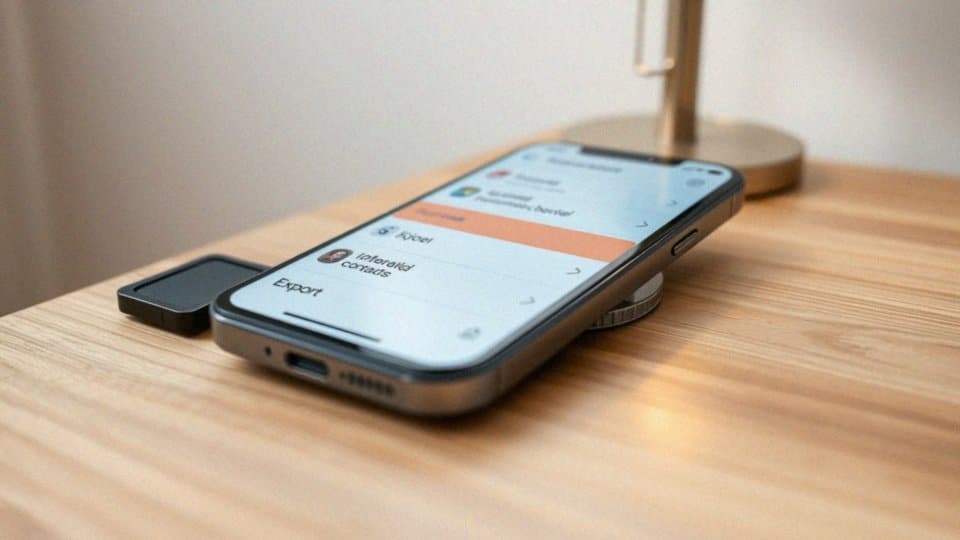
Aby przenieść kontakty na kartę SIM, rozpocznij od otwarcia aplikacji Kontaktów. Znajdź tam opcję ’Importuj/Eksportuj’, która zwykle znajduje się w ustawieniach. Następnie wybierz ’Eksportuj’ i jako miejsce docelowe wskaż kartę SIM.
W systemie pojawi się prośba o zaznaczenie kontaktów, które chcesz przenieść. Możesz wybrać:
- wszystkie kontakty,
- lub skupić się na wybranych.
Warto pamiętać o ograniczeniach karty SIM; zazwyczaj może ona pomieścić od 50 do 250 kontaktów, w zależności od jej typu. Niektóre informacje, takie jak zdjęcia czy adresy e-mail, nie są w stanie się tam zmieścić.
Po dokonaniu wyboru upewnij się, że potwierdzisz eksport. Zwróć uwagę, że w niektórych modelach telefonów system operacyjny może ograniczać możliwość przeniesienia kontaktów na kartę SIM. Na koniec, sprawdź, czy wszystkie wybrane kontakty zostały poprawnie zachowane na karcie SIM.
Jak użytkownik zatwierdza eksport kontaktów na kartę SIM?
Użytkownik ma możliwość przeniesienia kontaktów na kartę SIM przy użyciu aplikacji Kontakty. Proces rozpoczyna się od zaznaczenia interesujących nas kontaktów, a następnie wybieramy kartę SIM jako miejsce docelowe. Po tym na ekranie wyświetli się komunikat, który poprosi o potwierdzenie. Aby zakończyć transfer, wystarczy kliknąć „OK” lub „Potwierdź”.
Ważne jest, by upewnić się, że wszystkie wybrane numery zostały poprawnie skopiowane. Można to zweryfikować po zakończeniu całego procesu. Warto także pamiętać o ograniczeniach związanych z kartą SIM, która zazwyczaj pomieści od 50 do 250 kontaktów, co może wpłynąć na ilość danych, które planujemy przenieść.
Jakie są ograniczenia karty SIM w przechowywaniu kontaktów?
Karta SIM ma pewne fundamentalne ograniczenia jeśli chodzi o przechowywanie kontaktów. Zazwyczaj zmieści od 50 do 250 nazwisk, co w dużej mierze zależy od konkretnego modelu. Niestety, ogranicza się jedynie do podstawowych informacji, takich jak:
- imię,
- nazwisko,
- numer telefonu.
Brakuje możliwości dodawania bardziej złożonych danych, jak adresy e-mail, zdjęcia czy notatki. Co więcej, długość pól tekstowych bywa problematyczna – dłuższe imiona i nazwiska mogą być skracane, co skutkuje niekompletnymi danymi. Właśnie dlatego karta SIM traci na znaczeniu jako główne źródło przechowywania kontaktów.
Warto pomyśleć o alternatywach, takich jak:
- synchornizacja z kontem Google,
- korzystanie z pamięci wewnętrznej telefonu.
Te nowoczesne rozwiązania zapewniają nie tylko większą pojemność, ale także bardziej zróżnicowane opcje zarządzania informacjami kontaktowymi. W obliczu ograniczeń karty SIM, nowe metody przechowywania stają się coraz bardziej funkcjonalne i praktyczne dla użytkowników.
Jak zaznaczyć i importować wybrane kontakty z karty SIM?
Aby zaimportować kontakty z karty SIM, musisz wykonać kilka prostych kroków:
- wsuń kartę SIM do telefonu,
- uruchom aplikację Kontakty,
- w menu znajdź opcję ’Importuj z karty SIM’, która rozpocznie proces przenoszenia danych,
- zaznacz pojedyncze kontakty, klikając odpowiedni przycisk obok każdego z nich,
- jeżeli chcesz, skorzystaj z opcji ’Zaznacz wszystko’, aby zaimportować wiele kontaktów na raz.
Po dokonaniu wyboru, wystarczy nacisnąć ’Importuj’ lub ’OK’, aby przenieść zaznaczone pozycje do telefonu lub zsynchronizować je z kontem Google. W zależności od systemu operacyjnego, możesz również mieć możliwość zdefiniowania lokalizacji, w jakiej zaimportowane kontakty mają być przechowywane. Możesz na przykład zdecydować, czy chcesz, aby znajdowały się one w pamięci telefonu, czy w chmurze. Pamiętaj, że karta SIM ma swoje ograniczenia, jeśli chodzi o przechowywanie kontaktów, dlatego warto upewnić się, że wszystko zostało poprawnie zaimportowane.
Jak zaimportować kontakty z karty SIM do nowego telefonu?
Aby przenieść kontakty z karty SIM do nowego telefonu, zacznij od włożenia karty SIM do urządzenia. Następnie uruchom aplikację Kontakty. W większości smartfonów opcję „Importuj z karty SIM” znajdziesz w menu „Więcej” lub klikając na ikonę trzech kropek. Po jej wybraniu, telefon automatycznie przeskanuje kartę, aby zidentyfikować zapisane kontakty. Możesz zdecydować, które z nich chcesz przenieść – czy to wszystkie, czy tylko wybrane. Po dokonaniu wyboru naciśnij „Importuj” lub „OK”, co rozpocznie kopiowanie kontaktów do pamięci telefonu lub na konto Google.
Pamiętaj, że interfejs może się różnić w zależności od modelu, więc szczegóły tego procesu mogą być inne. Warto również zauważyć, że karta SIM ma swoje ograniczenia – pomieści jedynie podstawowe informacje, takie jak:
- imię,
- nazwisko,
- numer telefonu.
Dodatkowe dane, na przykład adresy e-mail czy zdjęcia, nie będą dostępne po imporcie. Na koniec sprawdź, czy wszystkie wybrane kontakty zostały poprawnie zaimportowane. Dzięki temu unikniesz problemów w przyszłości.
Jak wybrać lokalizację zapisu kontaktów po ich zaimportowaniu?
Po zaimportowaniu kontaktów z karty SIM, użytkownik musi podjąć istotną decyzję dotyczącą miejsca ich zapisania. System Android proponuje dwie główne opcje:
- wewnętrzną pamięć telefonu,
- konto Google.
Warto zdecydować się na zapisanie kontaktów w chmurze, ponieważ to umożliwia łatwą synchronizację i dostęp do nich z różnych urządzeń. Gdy rozpoczynamy import, może pojawić się okno dialogowe, które poprosi o wybór lokalizacji zapisu. Jeżeli jednak tego okna nie widać, można spróbować dostosować ustawienia w aplikacji Kontakty, gdzie będzie możliwość skonfigurowania preferowanej lokalizacji.

Nie można też zapomnieć o regularnym tworzeniu kopii zapasowej kontaktów. To szczególnie istotne dla tych, którzy często modyfikują dane lub dodają nowe informacje. Synchronizacja z kontem Google nie tylko zwiększa bezpieczeństwo tych danych, ale także ułatwia ich odzyskanie, gdyby z jakiegoś powodu zostały utracone.
Dzięki tym wszystkim funkcjom, zarządzanie kontaktami staje się o wiele prostsze i bardziej efektywne, co ma duże znaczenie w codziennym użytkowaniu smartfona.
Jakie są możliwości synchronizacji kontaktów z kontem Google?
Synchronizacja kontaktów z kontem Google przynosi szereg korzyści użytkownikom, w tym:
- zabezpieczenie danych w chmurze, co chroni przed utratą, na przykład w razie zgubienia lub uszkodzenia telefonu,
- dostęp do kontaktów na różnych urządzeniach, takich jak smartfony, tablety czy laptopy,
- natychmiastowe aktualizacje wszelkich zmian dokonanych na jednym sprzęcie na pozostałych urządzeniach,
- możliwość przechowywania wielu dodatkowych informacji o kontaktach, takich jak adresy e-mail, zdjęcia czy notatki, które nie mieszczą się na karcie SIM,
- automatyczny proces synchronizacji, jeżeli jest on włączony w ustawieniach konta i istnieje aktywne połączenie z internetem.
Takie rozwiązanie znacznie ułatwia zarządzanie danymi oraz ich aktualizację, eliminując potrzebę wykonywania ręcznych czynności. Dlatego dla każdego, kto korzysta z nowoczesnych smartfonów, warto rozważyć tę metodę jako główny sposób przechowywania i synchronizacji kontaktów.


