

Spis treści
Jak wyświetlić uszkodzony ekran telefonu na komputerze?
Aby wyświetlić zawartość uszkodzonego ekranu telefonu na komputerze, można skorzystać z kilku przydatnych metod:
- jeśli telefon jest włączony i ekran nie działa całkowicie, warto rozważyć użycie programu Scrcpy, który umożliwia przesyłanie obrazu z urządzenia przez Wi-Fi lub przy pomocy kabla USB,
- w przypadku, gdy ekran jest uszkodzony, podłącz telefon do komputera za pomocą kabla USB i uruchom Scrcpy,
- gdy ekran telefonu jest całkowicie zniszczony, przydatnym gadżetem może okazać się adapter USB OTG, co ułatwia sterowanie urządzeniem i uruchamianie opcji debugowania USB,
- pamiętaj, że funkcję debugowania musisz wcześniej aktywować, co może stanowić trudność, jeśli nie masz dostępu do działającego ekranu,
- jeśli masz włączoną funkcję Wi-Fi, możesz pokusić się o bezprzewodowe przesyłanie obrazu, co wymaga wcześniejszego skonfigurowania odpowiednich ustawień.
Proces odzyskiwania danych z uszkodzonego ekranu może być wyzwaniem, zwłaszcza gdy nie można aktywować debugowania USB. Ważne jest zatem, aby określić stopień uszkodzenia urządzenia, co pozwoli wybrać najskuteczniejszą metodę działania.

Jakie są przeszkody w dostępie do danych, gdy ekran telefonu jest uszkodzony?

Jednym z głównych wyzwań w uzyskaniu dostępu do danych na uszkodzonym telefonie jest niewłaściwie działający ekran dotykowy. Kiedy ekran nie reaguje, użytkownik ma trudności z odblokowaniem urządzenia oraz wpisywaniem haseł, co znacznie utrudnia dostęp do zawartości. Co więcej, brak aktywnego debugowania USB dodatkowo ogranicza możliwość komunikacji z komputerem, a bez tego połączenia odzyskiwanie danych za pomocą kabla staje się znacznie bardziej skomplikowane.
Różne zabezpieczenia, takie jak:
- biometryczne metody odblokowywania,
- szyfrowanie danych,
- brak przypomnienia dotyczącego włączenia funkcji debugowania USB.
Sytuacja staje się jeszcze bardziej złożona, jeśli użytkownik nie przypomina sobie, jak włączyć funkcję debugowania USB. Choć istnieją możliwości wykorzystania adapterów USB OTG oraz aplikacji do zdalnej kontroli, wiele z tych opcji wymaga wcześniejszego aktywowania, co w przypadku uszkodzonego ekranu bywa niemal niemożliwe.
W rezultacie, proces wydobywania danych z uszkodzonego telefonu staje się nie tylko skomplikowany, ale także często niezwykle czasochłonny.
Co zrobić, gdy dostęp do ekranu telefonu jest utrudniony przez uszkodzenie?
Kiedy napotykasz trudności z wyświetlaczem telefonu, dobrze jest wiedzieć, jakie działania mogą pomóc w przywróceniu jego funkcji. Oto kilka kroków, które możesz podjąć:
- użyj przejściówki OTG, aby podłączyć mysz lub klawiaturę,
- włącz debugowanie USB, jeśli ta opcja jest dostępna,
- podłącz telefon do komputera za pomocą kabla USB,
- zainstaluj odpowiednie oprogramowanie, takie jak Scrcpy, aby przesyłać obraz z telefonu na komputer,
- skorzystaj z aplikacji TeamViewer QuickSupport do zdalnego sterowania urządzeniem, nawet jeśli ekran jest uszkodzony.
Jeśli powyższe metody się nie powiodą, rozważ zlecenie wymiany wyświetlacza w autoryzowanym serwisie. Możesz również potrzebować pomocy specjalisty zajmującego się odzyskiwaniem danych. Zrozumienie funkcji swojego urządzenia oraz podejmowanie adekwatnych kroków może znacznie ułatwić dostęp do ważnych informacji.

Jakie zasoby są potrzebne do skutecznego wyświetlania obrazu z uszkodzonego telefonu?
Aby skutecznie wyświetlić obraz z uszkodzonego telefonu, trzeba posiadać odpowiednie akcesoria. Na początek przyda się:
- kabel USB, który połączy urządzenie z komputerem,
- zainstalowane sterowniki ADB, ponieważ umożliwiają one sprawną komunikację między telefonem a komputerem,
- programy takie jak Scrcpy, które pozwalają na przesyłanie obrazu zarówno przez kabel USB, jak i bezprzewodowo przez Wi-Fi, co jest szczególnie użyteczne, gdy ekran telefonu jest uszkodzony,
- adapter USB OTG, który pozwoli na podłączenie myszy lub klawiatury,
- stabilna sieć Wi-Fi w przypadku wyboru połączenia bezprzewodowego.
Istnieją również rozwiązania, takie jak AirDroid czy TeamViewer QuickSupport, które dają możliwość zdalnego zarządzania urządzeniem w trudnych sytuacjach. Inną metodą wyświetlania obrazu jest podłączenie telefonu do telewizora lub zewnętrznego monitora, co można zrobić za pomocą kabla HDMI oraz adaptera wieloportowego USB-C. Warto pamiętać, że kluczowym elementem w skutecznym wyświetlaniu obrazu z uszkodzonego ekranu są odpowiedni sprzęt i oprogramowanie.
Jakie urządzenia umożliwiają kontrolę smartfona z poziomu komputera?
Aby kontrolować smartfona za pośrednictwem komputera, warto skorzystać z różnych akcesoriów, które znacznie upraszczają ten proces. Podstawowym elementem jest komputer – może to być zarówno stacjonarny, jak i laptop, który pełni rolę stacji roboczej. Kluczowy jest też kabel USB, który pozwala na bezpośrednie połączenie obu urządzeń, co umożliwia przesyłanie danych i zarządzanie telefonem.
Adapter USB OTG to kolejne istotne akcesorium, które sprawia, że można podłączyć zewnętrzne urządzenia, takie jak:
- myszka,
- klawiatura.
Takie rozwiązanie jest szczególnie pomocne w sytuacjach, gdy ekran smartfona uległ uszkodzeniu. Ponadto, telewizor lub monitor z wejściem HDMI może posłużyć do wyświetlania obrazu z telefonu, co znacznie poprawia widoczność. W przypadku zdalnego dostępu istotne jest również połączenie z siecią Wi-Fi, które otwiera drzwi do korzystania z aplikacji umożliwiających zdalną kontrolę, na przykład:
- AirDroid,
- TeamViewer QuickSupport.
Dzięki tym akcesoriom i odpowiedniemu oprogramowaniu użytkownicy mogą z łatwością zarządzać swoimi telefonami z poziomu komputera, uzyskując prosty dostęp do danych i funkcji, które mogą być trudne do obsługi w przypadku uszkodzeń ekranu.
Jak działają programy umożliwiające wyświetlanie ekranu telefonu na komputerze?
Programy umożliwiające wyświetlanie ekranu telefonu na komputerze to świetne narzędzie do łączenia urządzeń mobilnych z komputerami. Przykładowo:
- Scrcpy wykorzystuje protokół ADB (Android Debug Bridge), co pozwala na przesyłanie obrazu oraz zdalne sterowanie telefonem bezpośrednio z komputera,
- AirDroid działa bezprzewodowo poprzez Wi-Fi i umożliwia nie tylko przesyłanie obrazu, ale również wydawanie poleceń,
- Łącze do Windows pozwala na parowanie urządzeń oraz projekcję ekranu.
Aby z powodzeniem zrealizować funkcję przesyłania obrazu w przypadku Scrcpy, konieczne jest włączenie opcji debugowania USB na telefonie, co może być problematyczne, zwłaszcza w przypadku uszkodzonego ekranu. Taki krok znacznie ułatwia dostęp i kontrolę nad urządzeniem. Dobrze przygotowane ustawienia zwiększają komfort użytkowania smartfona oraz pomagają w odzyskiwaniu danych, co jest szczególnie ważne w przypadku problemów z ekranem.

Jakie programy do zdalnej kontroli mogą pomóc w zarządzaniu urządzeniem z uszkodzonym ekranem?
Programy do zdalnej kontroli, takie jak:
- TeamViewer QuickSupport – jedno z najbardziej popularnych narzędzi w tej kategorii, oferujące intuicyjny interfejs i możliwość zdalnego wsparcia technicznego,
- AirDroid – ułatwia zarządzanie plikami i umożliwia udostępnianie ekranu telefonu na komputerze,
- Vysor – wyświetla zawartość smartfona na ekranie komputera, umożliwiając sterowanie przy pomocy myszy i klawiatury.
Dzięki nim użytkownicy mają możliwość zdalnego dostępu do swoich telefonów za pośrednictwem komputerów, korzystając z Wi-Fi lub połączenia danych. Warto jednak pamiętać, że do działania Vysora wymagane są sterowniki ADB, które są niezbędne do nawiązania połączenia. Gdy ekran telefonu jest uszkodzony, dostęp do danych bywa znacząco utrudniony. Dlatego te programy stają się nieocenionym wsparciem, umożliwiając odzyskiwanie informacji, instalację aplikacji oraz wykonywanie kopii zapasowych, nawet w najtrudniejszych sytuacjach.
Jak podłączyć telefon z uszkodzonym ekranem do komputera za pomocą kabla USB?
Aby podłączyć telefon z uszkodzonym ekranem do komputera za pomocą kabla USB, należy spełnić kilka kluczowych wymagań:
- sterowniki USB: komputer powinien mieć zainstalowane odpowiednie sterowniki USB, które zazwyczaj są powiązane z protokołem ADB,
- debugowanie USB: po podłączeniu urządzenia, a opcja debugowania USB jest aktywna, telefon powinien być rozpoznawany jako MTP, co otwiera dostęp do plików,
- adapter USB OTG: w sytuacji, gdy ekran dotykowy nie działa, warto zastosować adapter USB OTG, aby podłączyć myszkę,
- sprawdzenie zasilania: ważne jest także, aby upewnić się, że telefon jest uruchomiony i odpowiednio naładowany.
Dzięki zastosowaniu myszki będziesz mieć możliwość przeglądania ustawień telefonu i włączenia debugowania USB. Po aktywacji tej opcji zyskujesz pełny wgląd w foldery i pliki na telefonie, co jest niezwykle istotnym krokiem w procesie odzyskiwania danych. Jeżeli mimo wykonania tych kroków dostęp do danych nadal jest niemożliwy, warto skontaktować się z fachowcem zajmującym się odzyskiwaniem danych.

Jakie są sposoby na wyświetlenie obrazu z uszkodzonego telefonu na komputerze przez USB?
Aby przenieść obraz z uszkodzonego telefonu na komputer poprzez połączenie USB, można skorzystać z kilku efektywnych metod. Jednym z najczęściej wybieranych narzędzi jest program Scrcpy, który przesyła obraz z urządzenia na komputer. Przed rozpoczęciem należy włączyć debugowanie USB. Działa on zarówno przez kabel USB, jak i bezprzewodowo, co jest niezwykle przydatne w sytuacji, gdy ekran telefonu nie funkcjonuje. Zanim jednak zaczniemy, trzeba zainstalować sterowniki ADB na komputerze. Bez nich całkowicie zablokujemy komunikację między telefonem a komputerem.
Jeśli ekran dotykowy telefonu nie działa, warto wykorzystać myszkę podłączoną do telefonu za pośrednictwem adaptera USB OTG. To pozwala na aktywację debugowania USB bez potrzeby korzystania z ekranu. Jeśli istnieje możliwość skonfigurowania telefonu bez dostępu do wyświetlacza, można także rozważyć użycie aplikacji systemowych Windows, takich jak:
- „Połącz”,
- „Projekcja”.
Dzięki nim można łatwo sparować telefon z komputerem, co ułatwi przesyłanie obrazu. Dobrze jest również pomyśleć o aktualizacji oprogramowania urządzenia do najnowszej wersji, ponieważ może to znacząco poprawić jego współpracę z wybranym oprogramowaniem.
Aby efektywnie wyświetlić obraz z uszkodzonego telefonu na komputerze przez USB, należy wybrać odpowiednie oprogramowanie, zainstalować właściwe sterowniki oraz przygotować niezbędne akcesoria, takie jak adapter USB OTG i mysz. Te działania pomogą w przezwyciężeniu trudności związanych z uszkodzonym ekranem.
Jak wyświetlić obraz z uszkodzonego telefonu na komputerze bez włączonego debugowania?

Jeśli chcesz wyświetlić obraz z uszkodzonego telefonu na komputerze, istnieje kilka metod, które możesz spróbować, nawet bez włączonego debugowania. Na początek warto przetestować funkcję mirrorowania ekranu. Ta opcja działa w niektórych smartfonach, o ile oba urządzenia są połączone z tą samą siecią Wi-Fi.
- możesz również skorzystać z aplikacji takich jak AirDroid, która umożliwia zdalny dostęp do telefonu, choć wymaga wcześniejszej konfiguracji na Twoim urządzeniu,
- podłączenie telefonu do komputera przez kabel USB może być pomocne przy przesyłaniu danych, aczkolwiek efekty mogą być ograniczone,
- rozsądnie byłoby również pomyśleć o oddaniu telefonu do serwisu, gdzie specjaliści są w stanie pomóc w odzyskaniu informacji z uszkodzonego wyświetlacza.
- ciekawą alternatywą jest użycie adapterów USB OTG, które pozwalają na podłączenie myszki.
Dzięki temu korzystanie z urządzenia staje się łatwiejsze, zwłaszcza jeśli nie możesz uzyskać dostępu do opcji programistycznych z powodu uszkodzenia ekranu.
Jak wykorzystać opcję bezprzewodowego połączenia do wyświetlania obrazu z telefonu?
Aby skorzystać z bezprzewodowego przesyłania obrazu z telefonu, kluczowe jest, aby oba urządzenia były podłączone do tej samej sieci Wi-Fi. Jeśli posiadasz smartfon z systemem Android, wykonaj poniższe kroki:
- aktywuj opcję mirroringu ekranu,
- skorzystaj z Miracast.
Na komputerze warto otworzyć aplikacje takie jak Połącz lub Projekcja, aby zobaczyć dostępne urządzenia. Kiedy nawiążesz połączenie, ekran telefonu będzie wyświetlany na monitorze.

Warto wspomnieć, że aplikacje takie jak AirDroid nie tylko umożliwiają wyświetlanie obrazu, ale także oferują zdalne zarządzanie telefonem. Po zainstalowaniu programu, wystarczy zalogować się na obu urządzeniach, aby zyskać pełny dostęp do zawartości smartfona.
Co więcej, podłączenie bezprzewodowych myszek oraz adapterów USB OTG może znacznie ułatwić obsługę urządzenia. Należy mieć jednak na uwadze, że niektóre starsze modele smartfonów mogą nie wspierać technologii mirroringu. Dlatego przed próbą połączenia warto zweryfikować ustawienia telefonu, co zwiększa szanse na sukces w wyświetleniu obrazu na komputerze.
Jak korzystać z adapterów USB OTG w celu uzyskania dostępu do danych na uszkodzonym telefonie?
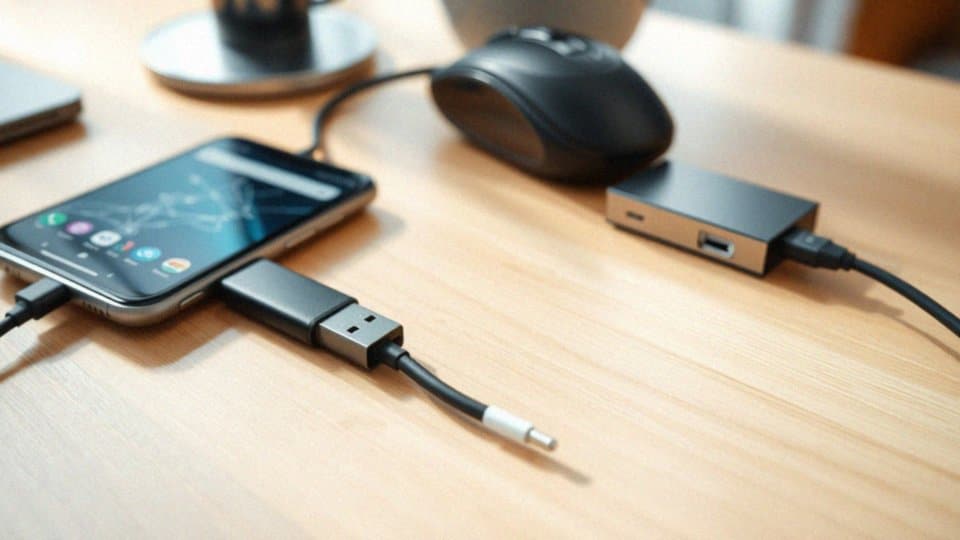
Aby uzyskać dostęp do danych z uszkodzonego telefonu przy użyciu adapterów USB OTG, warto wykonać kilka prostych kroków:
- podłącz adapter USB OTG do portu ładowania USB-C w swoim telefonie,
- do adaptera podłącz mysz lub klawiaturę,
- używając myszy, odblokuj telefon oraz włącz debugowanie USB,
- korzystaj z myszy, aby mieć dostęp do podstawowych funkcji systemowych,
- kopiuj dane na zewnętrzny napęd USB lub instaluj niezbędne aplikacje.
Jeśli planujesz podłączyć więcej niż jedno urządzenie, rozważ zastosowanie adapterów wieloportowych USB-C. Takie rozwiązania oferują większe możliwości i poprawiają komfort pracy, co ułatwia transfer danych do innych urządzeń. Warto też zwrócić uwagę, że włączenie debugowania USB na uszkodzonym telefonie może być wyzwaniem, zwłaszcza gdy ta opcja nie była wcześniej aktywna. Niemniej jednak, odpowiednie akcesoria, takie jak adapter USB OTG, mogą znacznie uprościć proces odzyskiwania danych.


