

Spis treści
Jak zmienić tapetę w telefonie?
Zmiana tapety w telefonie to łatwy proces, składający się z kilku kroków:
- otwarcie ustawień swojego urządzenia, które można znaleźć na ekranie głównym lub w menu aplikacji,
- zlokalizowanie sekcji związanej z personalizacją, wyglądem lub ekranem głównym,
- wybranie opcji 'Tapety’,
- dokonanie wyboru spośród wielu możliwości – od gotowych obrazów systemowych, po zdjęcia z własnej galerii, a także nowoczesne 'obrazy na żywo’,
- dotknięcie opcji Zastosuj, aby wprowadzić zmiany.
Pamiętaj, że możesz ustawić różne tapety na ekranie głównym i ekranie blokady, co pozwala na jeszcze większą personalizację. Dzięki tym prostym krokom, zmiana tapety w telefonie staje się nie tylko łatwa, ale i przyjemna. Warto też zwrócić uwagę na bogaty wybór tapet, które mogą nadać Twojemu urządzeniu unikalny charakter – od statycznych obrazów po dynamiczne symbole.

Jak zmienić tapetę w różnych systemach operacyjnych (Android, iOS)?
Zmienianie tapet na urządzeniach z systemem Android i iOS jest naprawdę proste, chociaż istnieją pewne różnice w detalach. Na Androidzie wystarczy przytrzymać palec na pustym obszarze ekranu głównego, co uruchomi opcję ’Tapety’. Użytkownik może wybierać spośród dostępnych obrazów systemowych lub własnych zdjęć z galerii. Po dokonaniu wyboru, wystarczy kliknąć ’Zastosuj’. Co ciekawe, można ustawić różne tapety dla obu ekranów – głównego oraz blokady.
W przypadku iOS proces nieco się zmienia. Tu zaczynamy od ’Ustawienia’, a następnie wchodzimy w zakładkę ’Tapeta’. Użytkownik ma możliwość wyboru ’Wybierz nową tapetę’, a skorzystać może z dynamicznych tapet, co z pewnością wzbogaca opcje personalizacji.
Oba systemy zapewniają przyjazny interfejs, który umożliwia łatwe dostosowanie telefonu do indywidualnych preferencji, co sprawia, że urządzenie może lepiej odzwierciedlać osobisty styl właściciela.
Jakie są rodzaje tapet na telefon?
Rodzaje tapet na telefon oferują naprawdę szeroki wachlarz opcji, co sprawia, że każdy użytkownik może znaleźć coś odpowiedniego dla siebie. Możemy wybierać spośród:
- tapet tradycyjnych, pokazujących statyczne obrazy i fotografie,
- animowanych, które ożywiają ekran,
- tapet panoramicznych, rozciągających się na kilka ekranów,
- tapet reagujących na dotyk, zmieniających formę w odpowiedzi na interakcje,
- tapet 3D, oferujących głębokość i przestrzenność.
Do dyspozycji mamy także tapety w orientacji pionowej oraz poziomej, co umożliwia idealne dopasowanie do formatu ekranu. Fanom sportu z pewnością przypadną do gustu tapety związane z ulubionymi drużynami lub zawodnikami. Dodatkowo, możliwość pobierania motywów zawierających zarówno tapety, jak i dopasowane ikony sprawia, że personalizacja telefonu staje się prostsza i bardziej intuicyjna. Dzięki tej bogatej gamie opcji każdy ma szansę stworzyć unikalny styl, który najlepiej odzwierciedli jego zainteresowania i osobowość.
Jakie zdjęcia możemy wykorzystać jako tapetę?
Aby ustawić zdjęcia jako tapetę na telefonie, warto zapoznać się z różnorodnymi opcjami, które mamy do dyspozycji. Możemy sięgnąć po:
- własne fotografie z galerii,
- inspirujące obrazy w sieci,
- edytowane zrzuty ekranu, które można kreatywnie przekształcić w oryginalne tło,
- kolaże ze zdjęć, które odzwierciedlają naszą osobowość,
- Live Photos, które dodają życia zwykłym zdjęciom.
Kluczowe znaczenie ma, aby zdjęcie miało odpowiedni rozmiar i jakość, co zagwarantuje estetyczny wygląd na ekranie, eliminując jednocześnie problem rozmycia czy pikselizacji. Niezwykle istotna jest także kolorystyka oraz styl wybranych obrazów, które powinny harmonizować z interfejsem telefonu. Taki przemyślany dobór nada urządzeniu wyjątkowy charakter.
Jak wybierać tapety z galerii lub sugerowane?

Aby wybrać idealną tapetę, możesz skorzystać z galerii zdjęć lub opcji sugerowanych przez system. W przypadku urządzeń z systemem Android, zajrzyj do ustawień telefonu i przejdź do sekcji ’Tapety’ w menu personalizacji. Następnie wystarczy kliknąć ’Galeria’ lub ’Zdjęcia’, by zobaczyć swoje obrazy i możliwe tapety do wyboru.
Warto dodać, że wiele telefonów oferuje również rekomendacje tapet, które są dostosowane do aktualnego sezonu lub pory dnia. Dla użytkowników iOS funkcja ta jest bardzo podobna. Wystarczy, że otworzysz ’Ustawienia’ i wybierzesz ’Tapeta’, gdzie znajdziesz opcje z galerii i gotowe propozycje od systemu.
Jeśli jesteś fanem świeżych pomysłów na tło, rozważ korzystanie z tapet, które automatycznie się zmieniają każdego dnia. Pamiętaj, aby zwrócić uwagę na jakość zastosowanych obrazów oraz ich rozmiar. Idealne tapety powinny być dopasowane do wielkości ekranu, aby uniknąć nieestetycznych efektów rozmycia.
Personalizacja telefonu poprzez wybór tapet z galerii lub skorzystanie z sugestii systemowych nie tylko uprzyjemnia korzystanie z urządzenia, ale także pozwala na wyrażenie swojego unikalnego stylu.
Jak korzystać z opcji tapet w ustawieniach?
Aby zmienić tło na swoim telefonie, najlepiej zacząć od ustawień personalizacji. Użytkownicy mogą wybierać spośród różnych źródeł, na przykład:
- galerii zdjęć,
- dostępnych grafik,
- dynamycznych tapet.
Tak szeroki wachlarz opcji pozwala na spersonalizowanie zarówno ekranu głównego, jak i ekranu blokady. W przypadku tapet na żywo, po dokonaniu wyboru, istnieje możliwość dodania efektów, takich jak paralaksa, co sprawia, że tło porusza się w odpowiedzi na ruch telefonu. Inna ciekawa funkcja to przewijalna tapeta, która umożliwia cykliczną zmianę obrazów. Dzięki temu personalizacja staje się jeszcze prostsza i bardziej dynamiczna.
Każdy użytkownik może również dostosować jasność oraz kontrast, aby ekran idealnie pasował do jego preferencji. Dodatkowo, warto zwrócić uwagę na możliwość ustawiania różnych tapet w zależności od pory dnia lub wykonywanych czynności dzięki trybowi skupienia. Jeśli wybrany obraz nie przynosi zamierzonych efektów, można zastosować rozmycie, które dodatkowo podnosi estetykę tła.
Korzystając z tych wszystkich opcji, jesteśmy w stanie stworzyć unikalne tło, które uczyni codzienne korzystanie z telefonu bardziej przyjemnym i osobistym.
Jak ustawić tapetę na ekranie głównym i blokady?
Aby zmienić tapetę na swoim ekranie głównym i blokady, wystarczy wykonać kilka prostych kroków. Zacznij od wyboru odpowiedniego zdjęcia lub obrazu w ustawieniach tapet. Pojawią się różne opcje:
- Ustaw jako ekran główny – tapeta pojawi się wyłącznie na ekranie głównym,
- Ustaw jako ekran blokady – zarezerwuje ją jedynie dla ekranu blokady,
- Ustaw oba – ten sam obraz zobaczysz na obu ekranach, co jest idealne dla tych, którzy cenią sobie spójną estetykę.
Dla użytkowników urządzeń Xiaomi z nakładką MIUI proces jest podobny. Wystarczy, że przejdą do ustawień tapet i wybiorą jeden z dostępnych wariantów. Dodatkowo, jeśli chcesz bardziej spersonalizować swoje urządzenie, masz możliwość ustawienia różnych tapet dla każdego z ekranów. Ważne jest, aby zdjęcia były wysokiej jakości i odpowiedniego rozmiaru, co zapewni atrakcyjny wygląd. Starannie dobrana tapeta nie tylko nadaje charakteru, ale także odzwierciedla Twoje osobiste gusta, co sprawia, że korzystanie z urządzenia staje się jeszcze przyjemniejsze.
Jak dostosować tapetę na swoim telefonie?
Personalizacja tapet na telefonie otwiera przed nami ogromne możliwości, pozwalając na pełne dostosowanie urządzenia do własnych upodobań. Możemy korzystać z różnych technik, takich jak:
- przycinanie,
- skalowanie,
- przesuwanie obrazów.
To sprawia, że tapeta idealnie harmonizuje z ekranem. Dodatkowo, użytkownicy mają do dyspozycji różne filtry i efekty wizualne, na przykład:
- rozmycie,
- modyfikacje dotyczące jasności,
- kontrast.
Te elementy przyczyniają się do lepszego dopasowania obrazu do indywidualnych preferencji. Niektóre modele smartfonów oferują zaawansowane opcje personalizacji, takie jak:
- automatyczne dostosowanie kolorów interfejsu do dominujących odcieni na tapecie,
- dodanie widżetów na ekranie blokady.
Wszystkie te elementy pozwalają na stworzenie spójnego i estetycznego interfejsu, który odzwierciedla osobisty styl użytkownika. Przy tym, warto zwrócić uwagę na jakość i rozmiary zdjęć, aby uniknąć problemów z ich pikselizacją. Starannie dobrana tapeta nie tylko ozdobi nasze urządzenie, ale również zwiększy komfort codziennego korzystania z niego.
Co to jest obraz na żywo i jak go ustawić jako tapetę?
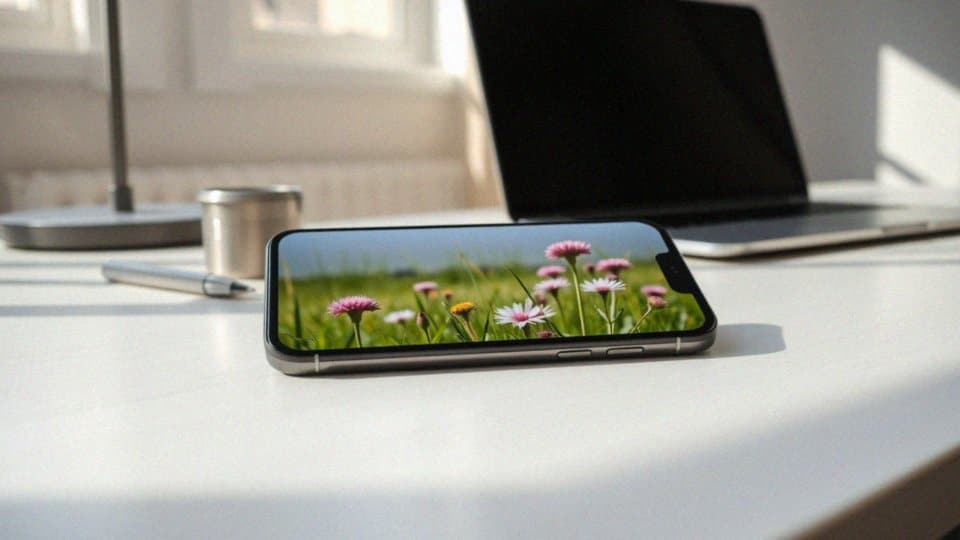
Obraz na żywo, znany jako Live Photo, to ciekawa forma animowanej tapety, która prezentuje krótki filmik po dotknięciu ekranu. Ustawienie takiego obrazu jako tła jest proste, o ile twoje urządzenie to obsługuje. Wystarczy jedynie:
- otworzyć galerię zdjęć,
- wybrać ulubione Live Photo,
- zaznaczyć opcję 'Tapeta na żywo’ w ustawieniach.
Dzięki temu ekran zyskuje wyjątkowy styl. Niektóre systemy operacyjne oferują nawet możliwość wykorzystania własnych filmów jako tapet na żywo, co znacznie poszerza opcje personalizacji. Użytkownicy mają również możliwość dostosowania ruchu Live Photo, co sprawia, że korzystanie z telefonu jest bardziej dynamiczne i fascynujące. Starannie wybrane obrazy na żywo nie tylko nadają charakter telefonowi, ale także poprawiają nastrój, wprowadzając element zaskoczenia i interakcji do codziennego użytkowania.
Jakie efekty można zastosować do tapet?
Tapety można wzbogacić o różnorodne efekty, które nie tylko poprawiają ich estetykę, ale również czynią telefony bardziej wyjątkowymi. Na przykład, jednym z modniejszych efektów jest rozmycie, które nadaje całości głębi oraz tajemniczości. Użytkownicy mogą również eksperymentować z:
- filtrem sepia, wprowadzającym nostalgiczny, retro klimat,
- klasycznym, czarno-białym stylem,
- efektem winiety, który przyciemnia krawędzie obrazu, dodaje elegancji oraz koncentruje uwagę na centralnym elemencie.
Dodatkowo, zaawansowane techniki edycyjne umożliwiają wprowadzenie grafik, tekstów czy naklejek, co otwiera jeszcze szersze możliwości personalizacji. Fascynującym efektem wizualnym jest paralaksa, dzięki której tapeta porusza się w odpowiedzi na ruchy telefonu, co wprowadza dynamiczny efekt trójwymiarowości. Użytkownicy mają też możliwość dostosowywania głębi obrazu, co potęguje wrażenie. Wiele aplikacji oferuje suwaki rozmycia, dzięki czemu można na bieżąco regulować intensywność tego efektu i uzyskać lepszą kontrolę nad finalnym wyglądem tapety. Wprowadzenie takich różnorodnych efektów sprawia, że ekran zyskuje na atrakcyjności i staje się bardziej spersonalizowany, odzwierciedlając indywidualny styl każdego użytkownika.
Jak zmienić tapetę na telefonie Xiaomi?
Aby zmienić tapetę na telefonie Xiaomi, masz kilka niewielkich, ale prostych opcji do wyboru. Możesz na przykład:
- przytrzymać palec na wolnym miejscu na ekranie głównym, co spowoduje otwarcie odpowiedniego menu,
- kliknąć „Tapety”, aby przejść do dalszych ustawień,
- wejść w „Ustawienia”, a następnie odnaleźć sekcję „Tapeta”, gdzie czeka na ciebie opcja „Wybierz nową tapetę”.
Xiaomi udostępnia szeroki wybór tapet – od animowanych po różnorodne tematyczne. Dodatkowo użytkownicy mogą odkrywać motor Mi Themes, który pozwala na pobieranie kreatywnych motywów, obejmujących zestawy tapet i ikon. Dzięki temu personalizacja urządzenia staje się jeszcze prostsza i bardziej przyjemna.
Warto również zwrócić uwagę na dwa typy tapet: statyczne oraz dynamczne. Pamiętaj, aby zweryfikować ich rozmiar i jakość, aby idealnie dopasowały się do ekranu twojego telefonu. Jeżeli chciałbyś mieć różne tapety na ekranie głównym oraz na ekranie blokady, Xiaomi umożliwia taką opcję.
Te możliwości pozwalają na stworzenie oryginalnego stylu twojego urządzenia, co znacząco zwiększa komfort korzystania z telefonu.
Co zrobić, gdy bateria jest niska? Jak zmienić tapetę na statyczną?

Gdy nasza bateria w telefonie zbliża się do wyczerpania, warto wprowadzić kilka prostych zmian, które pozwolą zaoszczędzić energię. Na przykład, świetnym rozwiązaniem jest zamiana animowanej tapety na statyczną. Tego typu dynamiczne tła potrafią znacznie obciążyć akumulator, dlatego lepiej postawić na prosty, ciemny obrazek.
W celu dokonania tej zmiany, wystarczy wejść do ustawień tapet i wybrać opcję „Tapeta statyczna”. Co ciekawe, wiele systemów operacyjnych automatycznie dezaktywuje animowane tła, gdy poziom naładowania baterii spadnie poniżej określonego progu, co przyczynia się do lepszej wydajności sprzętu.

Regularne monitorowanie stanu baterii oraz dostosowywanie ustawień tapet mogą znacznie wydłużyć czas pracy naszego telefonu. Aby zmienić tapetę na statyczną, użytkownicy powinni skorzystać z opcji dostępnych w menu personalizacji. Wybór odpowiedniego tła nie tylko pozwoli na dłuższe użytkowanie urządzenia, ale również sprawi, że korzystanie z telefonu będzie przyjemniejsze.
Jak dodać widżety do ekranu blokady obok tapety?
Aby umieścić widżety na ekranie blokady obok tapety, wystarczy wykonać kilka prostych kroków, które różnią się w zależności od systemu operacyjnego.
Użytkownicy Androida powinni zacząć od wejścia w ustawienia ekranu blokady. W sekcji personalizacji zazwyczaj czeka na nich opcja dodawania widżetów. Można wybrać różne elementy, takie jak:
- Kalendarz,
- Prognoza pogody,
- przypomnienia.
Natomiast w systemie iOS możliwości są bardziej ograniczone. Użytkownicy mogą dostosować ekran blokady, dodając elementy sterujące, jak:
- latarka,
- aparat.
Te funkcje są dostępne po przesunięciu w dół ekranu. Personalizacja ekranu blokady nie tylko zwiększa jego funkcjonalność, ale także pozwala na lepsze dostosowanie do indywidualnych potrzeb. Ważne jest, aby wybrane widżety były praktyczne i harmonijnie komponowały się z tapetą, co przyczynia się do stworzenia spójnej estetyki.


